Carteira Digital de Trânsito
Documento CRLV Digital
Aceitar / Rejeitar / Remover Compartilhamento CRLV Digital
É necessário que você, cidadão, que receberá o compartilhamento, tenha o aplicativo Carteira Digital de Trânsito - CDT instalado, e que seja um usuário cadastrado.
Para esta funcionalidade você deverá aceitar o compartilhamento ou rejeitar, se o compartilhamento no for do seu interesse. Podendo ainda, remover o documento quando necessário.
Nesta demonstração você irá acompanhar os seguintes procedimentos:
- Aceitar;
- Rejeitar e;
- Remover o CRLV Digital.
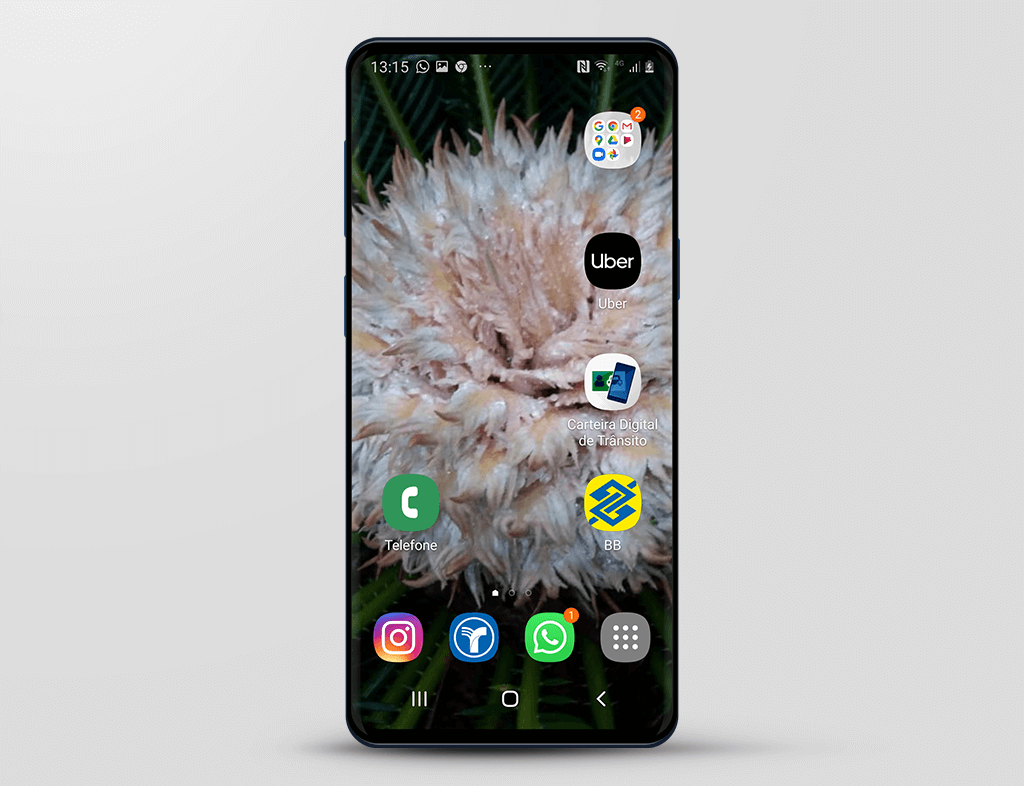
clique no ícone "Carteira Digital de Trânsito".
Para acessar o aplicativo Carteira Digital de Trânsito,
clique no ícone "Carteira Digital".
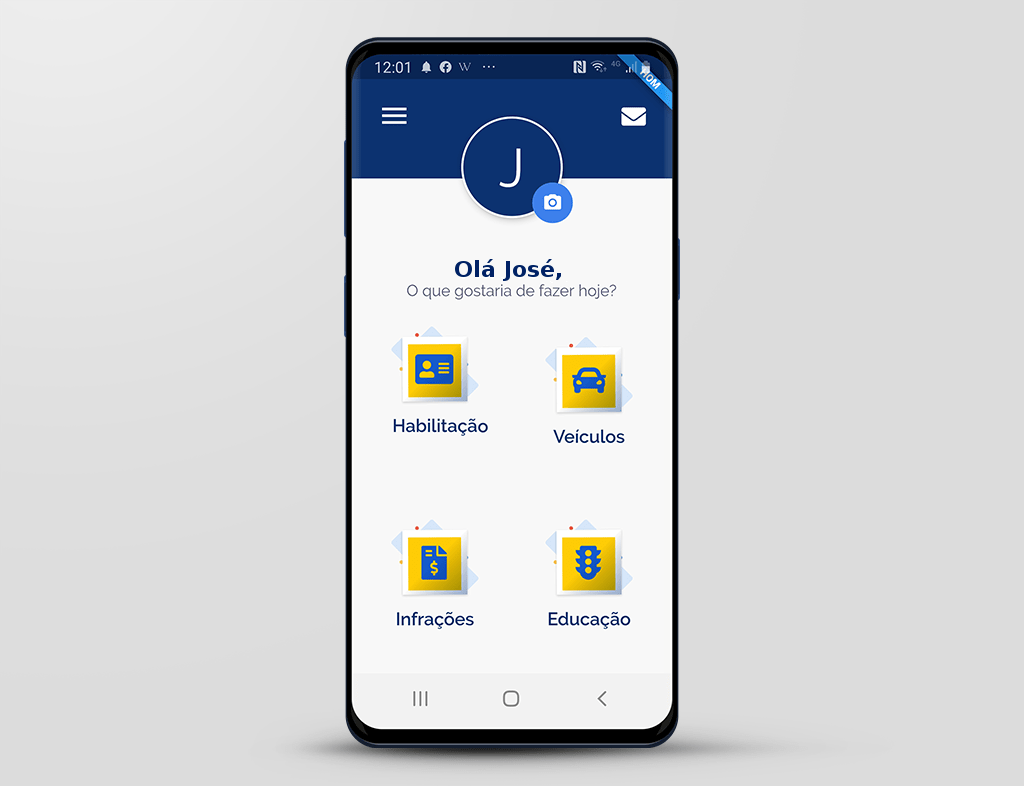
Estando logado, o aplicativo já abre na tela inicial.
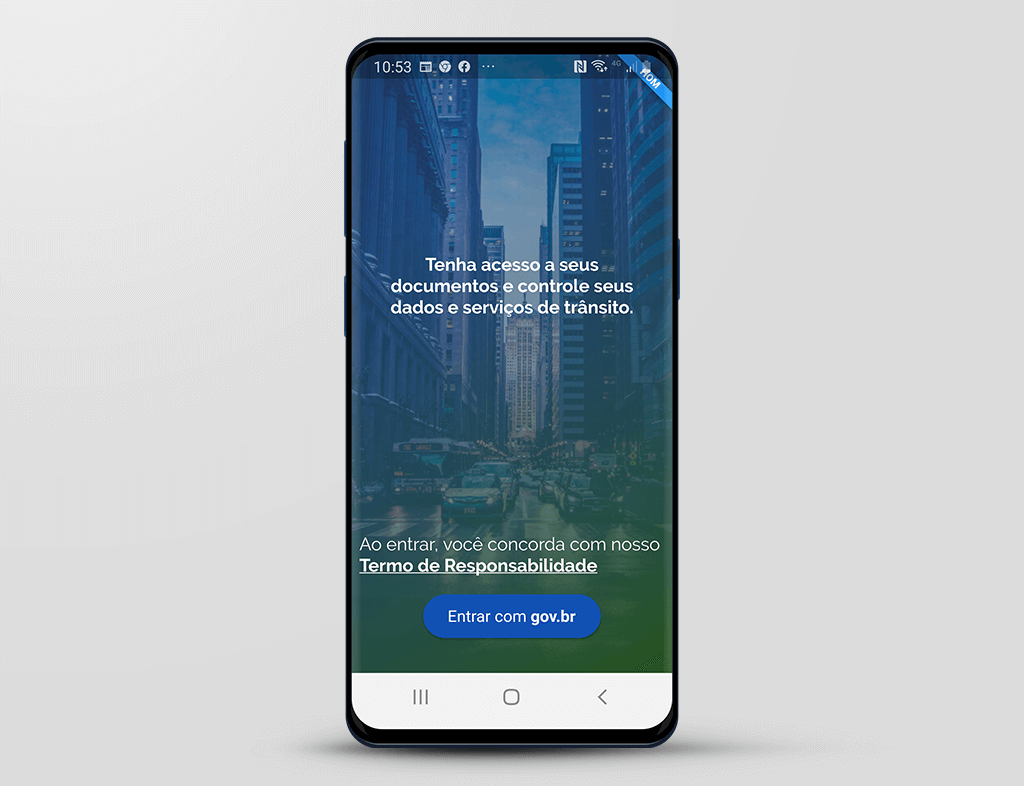
Caso não esteja logado, ou seja, se anteriormente você clicou na funcionalidade "Sair da Conta" no menu principal, terá que realizar o acesso através do botão "Entrar com gov.br".
Se tiver dúvidas no acesso, consulte a demonstração "Login/Acesso", presente neste tutorial.
clique no botão "AVANÇAR".
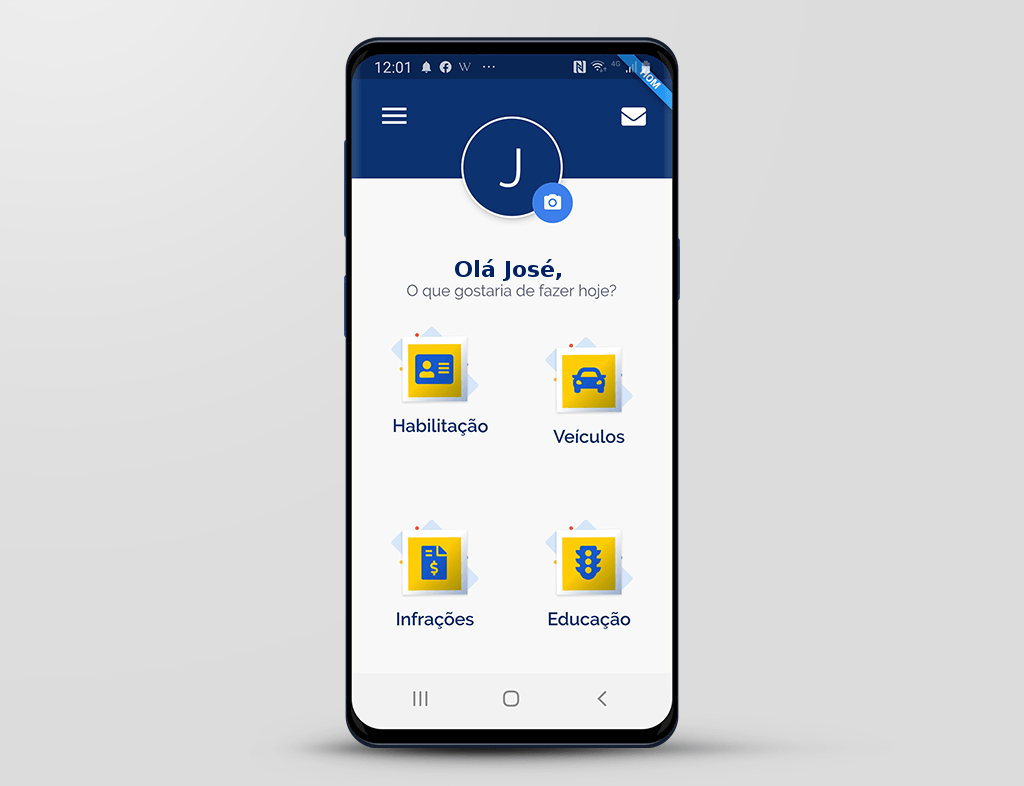
Para este exemplo, vamos supor que você esteja logado.
Portanto, para aceitar o Compartilhamento do CRLV Digital,
clique no botão "Veículos".
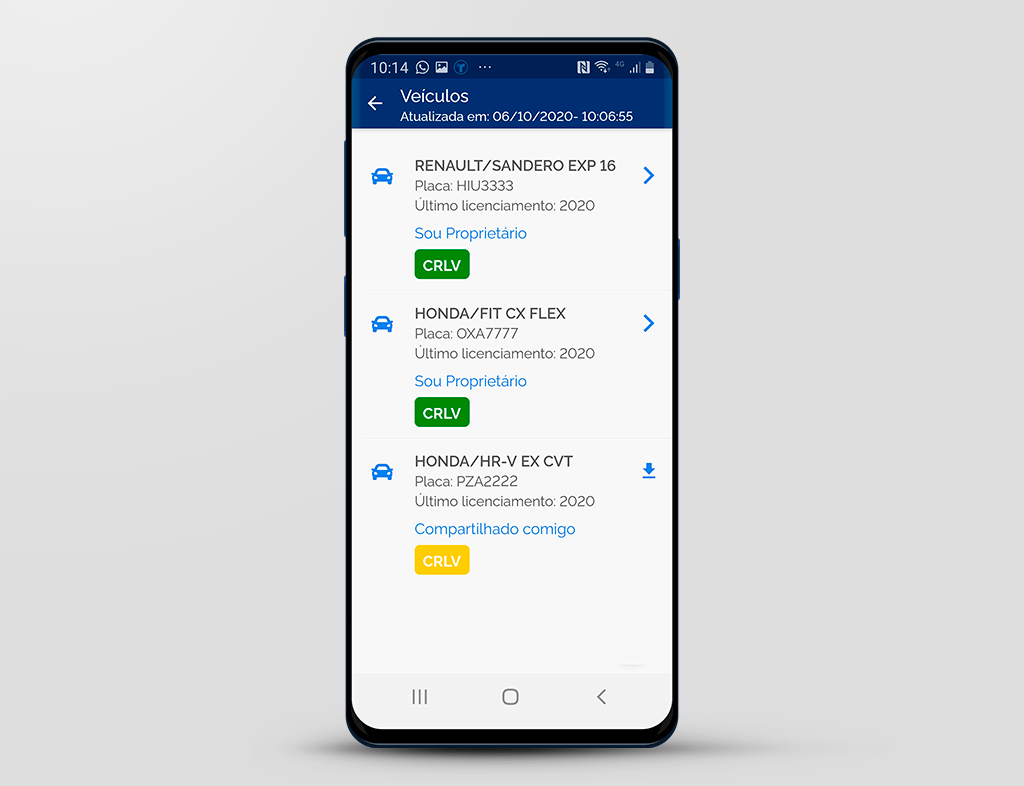
O aplicativo disponibiliza o(s) veículo(s) de sua propriedade.
Observe o status "Sou Proprietário".
Disponibilizando também o veículo que foi compartilhado com você.
Observe o status "Compartilhado Comigo" e a cor do botão "CRLV" em amarelo. Estando, o botão, nesta cor, quer dizer que o documento não foi baixado.
Para aceitar o compartilhamento,
clique no botão "CRLV".
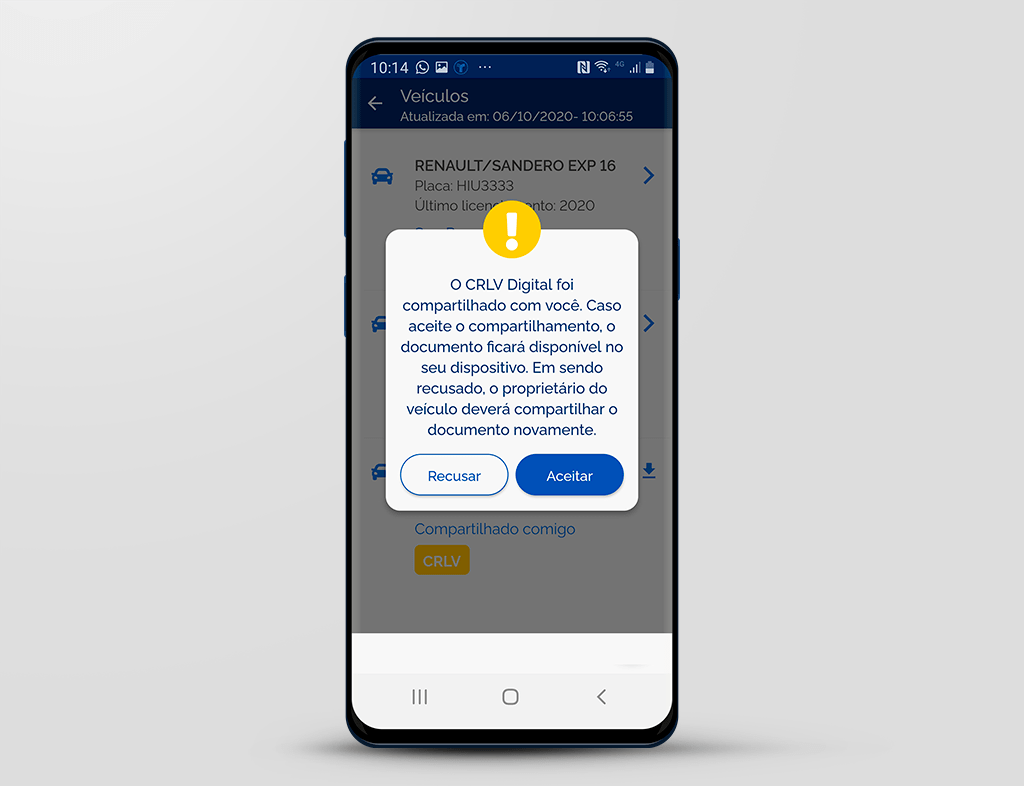
O aplicativo apresenta mensagem informativa sobre o compartilhamento e as opções "Recusar" e "Aceitar".
Para aceitar o compartilhamento,
clique no botão "Aceitar".
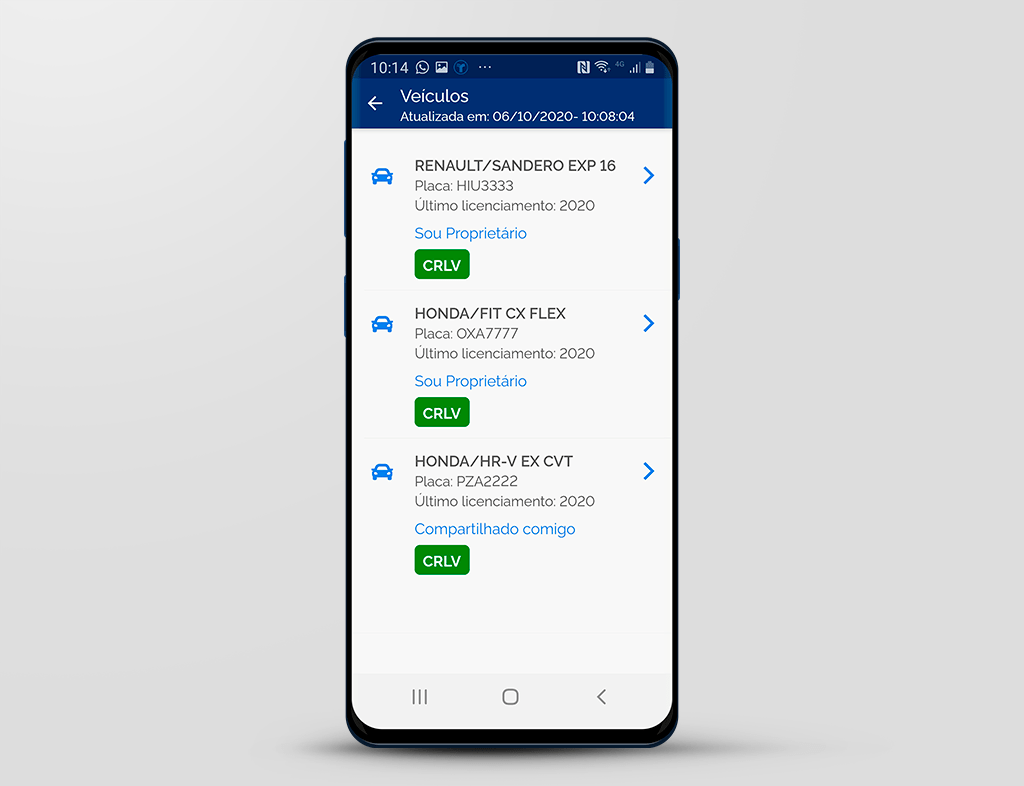
Após aceitar, o botão "CRLV" fica na cor verde, isso quer dizer, que o documento foi baixado.
Para visualizar o documento,
clique no botão "CRLV"
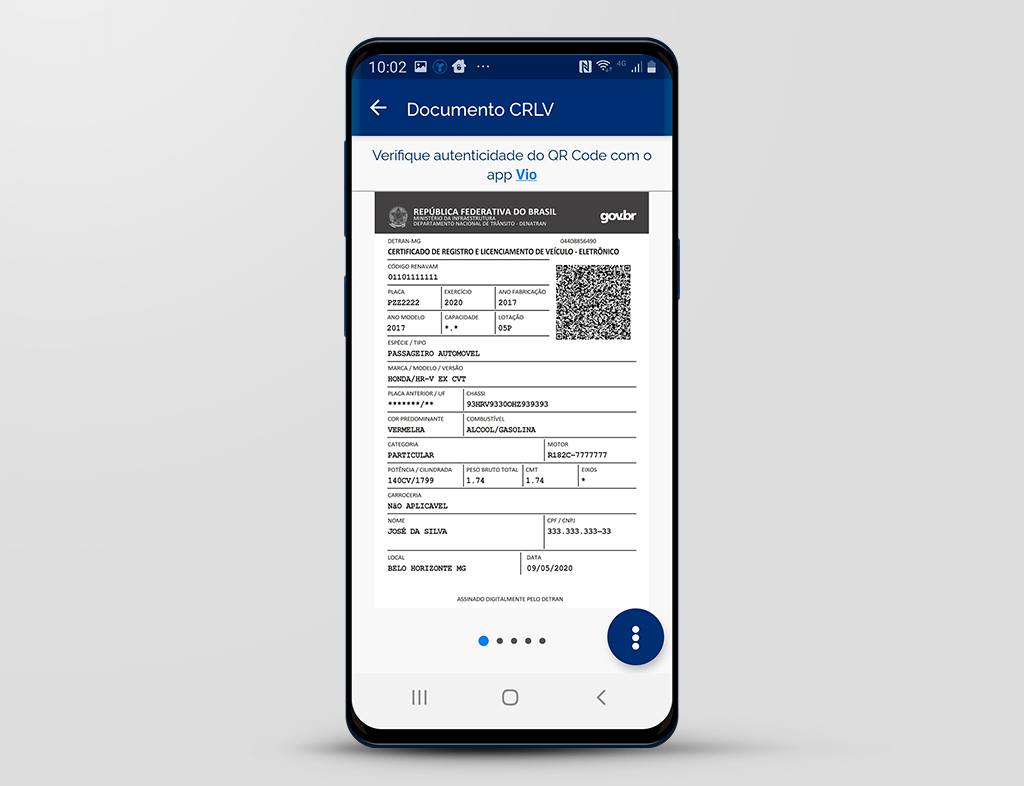
Então você terá a visualização do CRLV Digital.
O documento digitalizado vem na cor preta e branca, conforme a imagem.
É possível "Exportar" e/ou "Remover" o documento. Para isso,
clique no botão representado por 03(três) pontos.
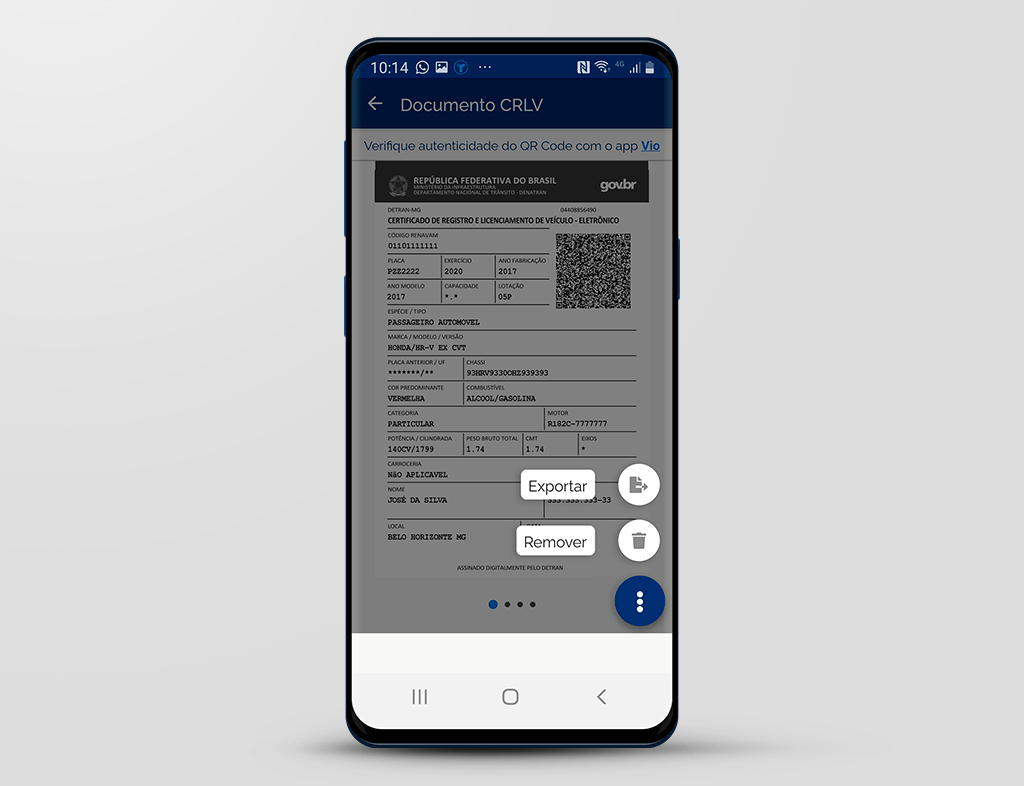
Confira na demonstração "Exportar CRLV Digital" os procedimentos para exportar o documento.
Para remover,
clique no botão "Remover".
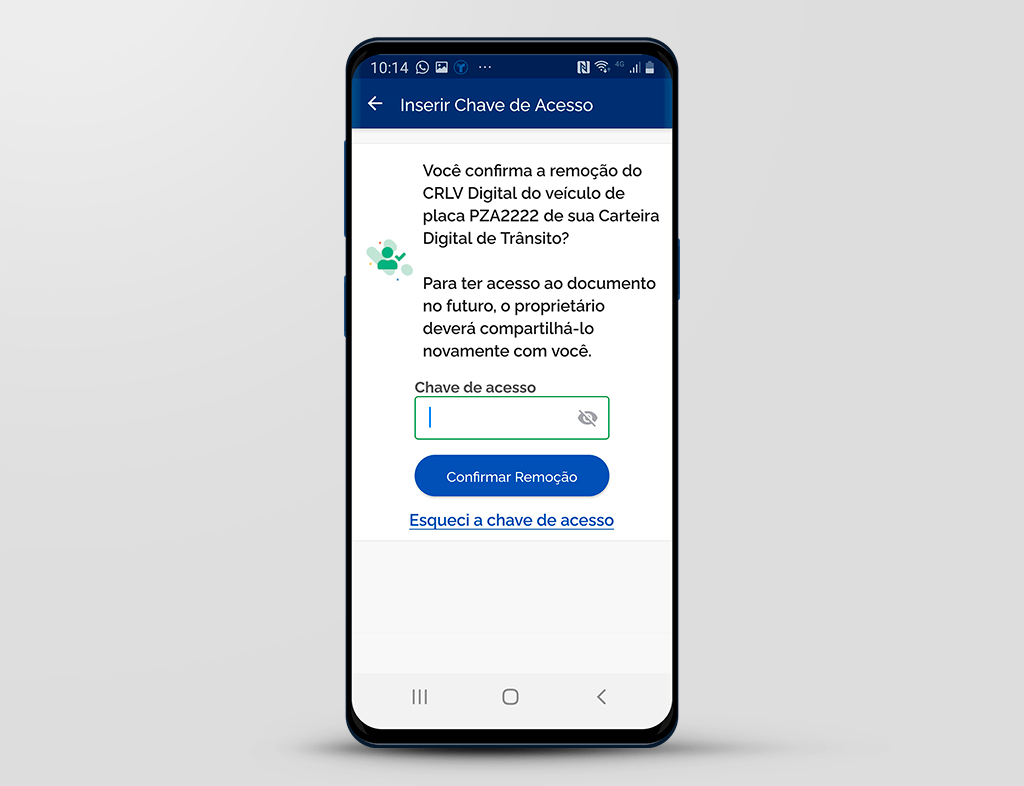
O aplicativo apresenta mensagem informativa sobre a remoção do documento.
Se realmente o interesse é remover o documento compartilhado, no campo "Chave de acesso", informe a chave de acesso.
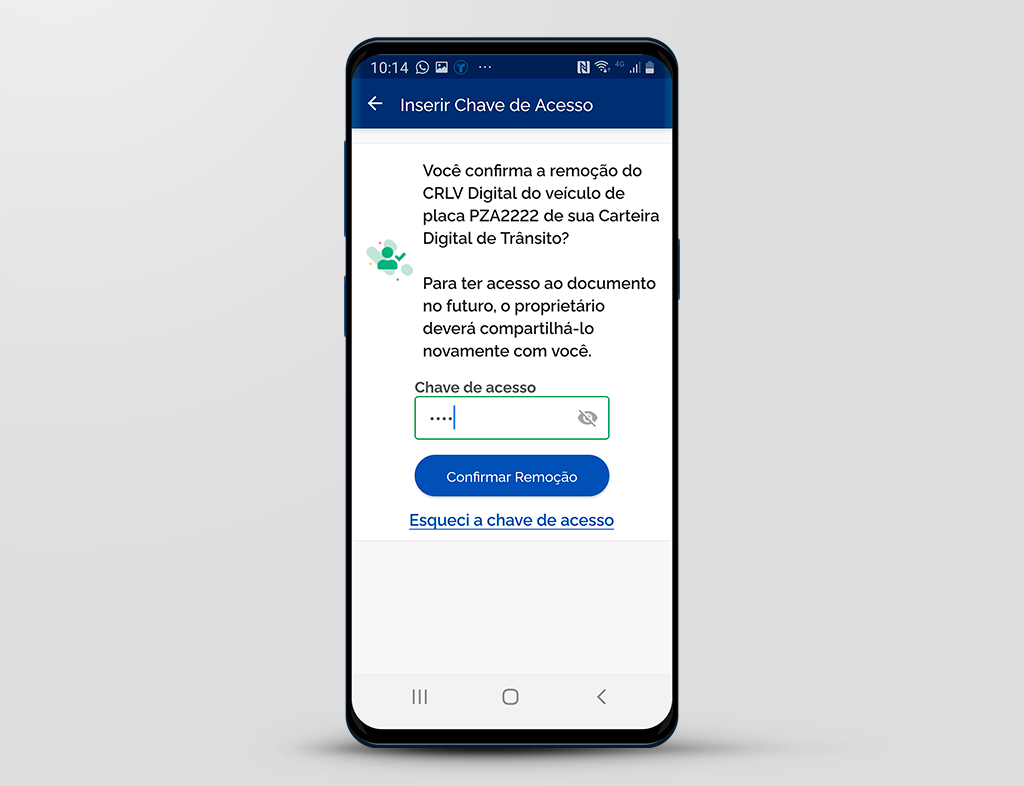
Após informar a chave de acesso,
clique no botão "Confirmar Remoção".
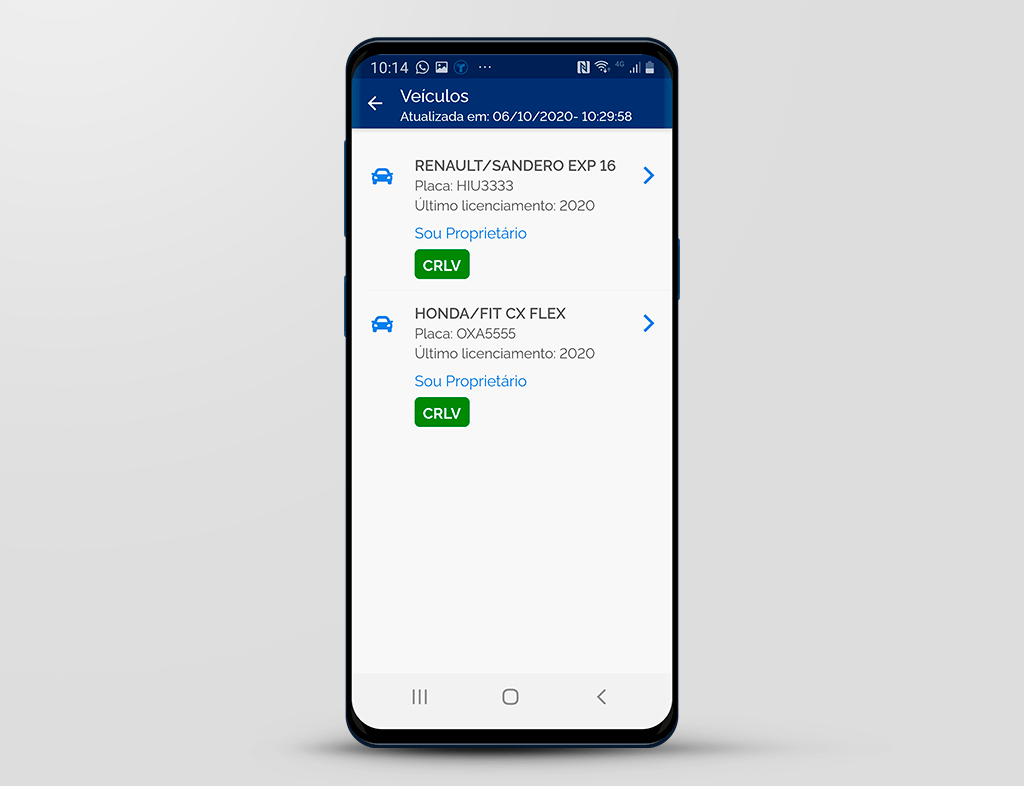
Observe que o veículo que foi compartilhado com você foi removido.
Nesta demonstração você aprendeu a aceitar, rejeitar e remover, se necessário, o compartilhamento do documento CRLV.