Carteira Digital de Trânsito
Documento CRLV Digital
Compartilhar / Remover Compartilhamento CRLV Digital
Informações importantes sobre o compartilhamento do documento CRLV Digital:
- É necessário que o cidadão, que receberá o compartilhamento, instale e se cadastre no aplicativo e;
- É possível compartilhar o documento com até 05 (cinco) cidadãos.
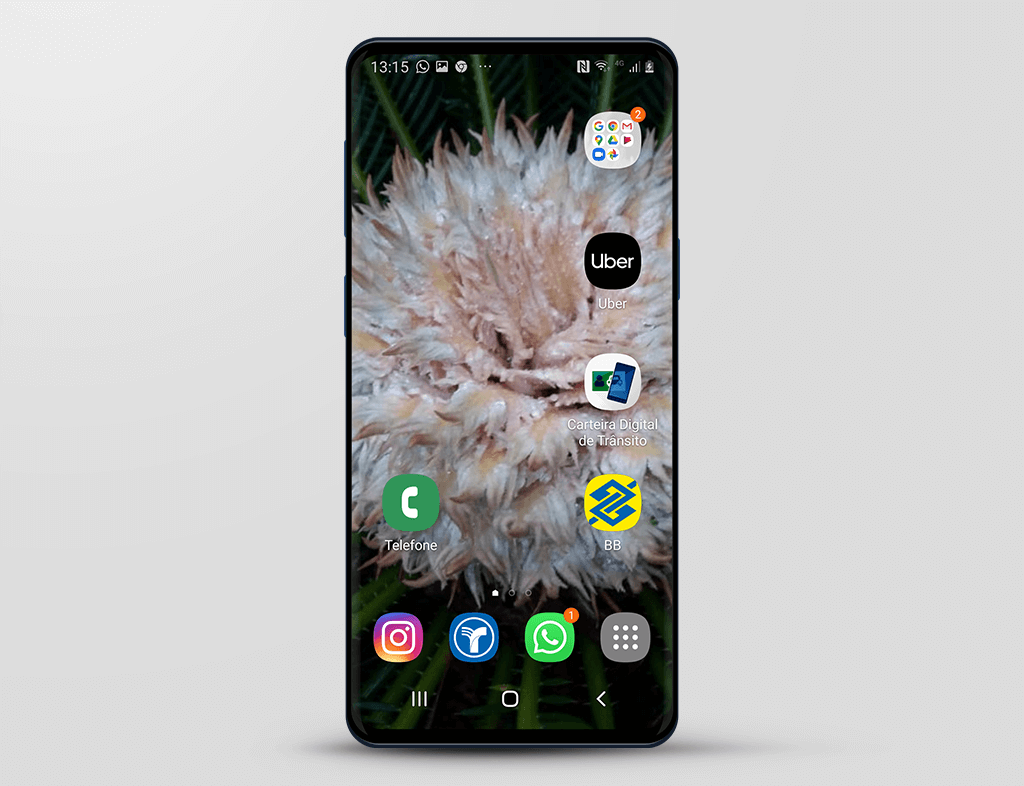
Para acessar o aplicativo Carteira Digital de Trânsito,
clique no ícone "Carteira Digital".
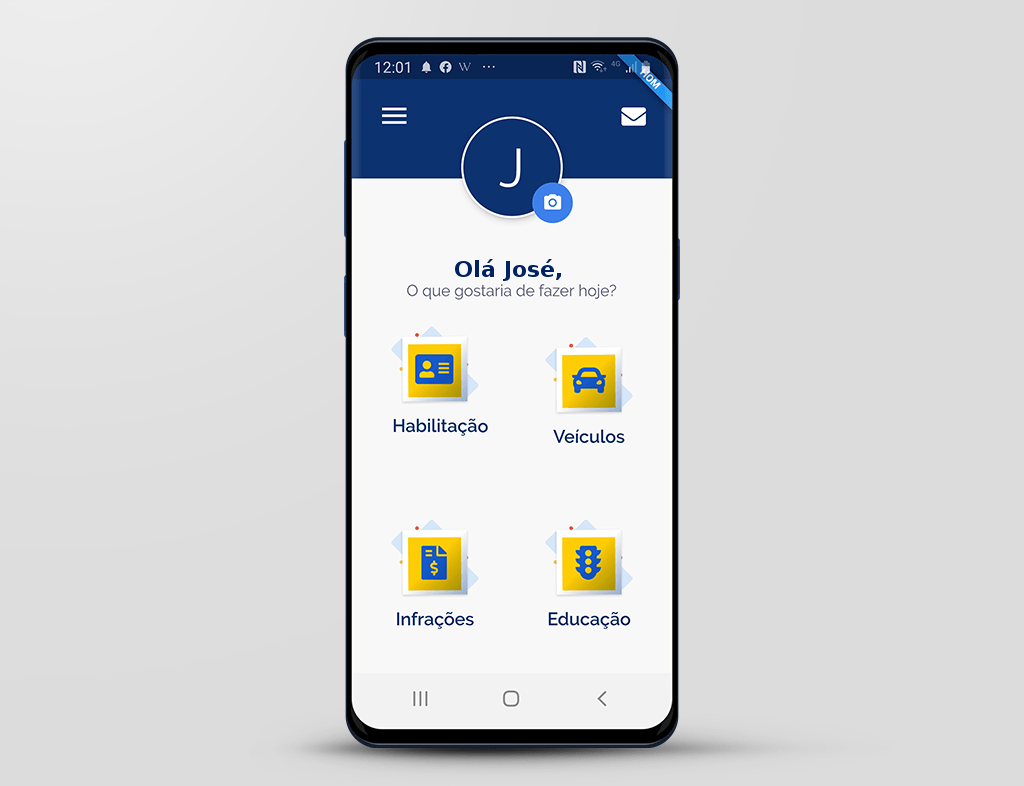
Estando logado, o aplicativo já abre na tela inicial.
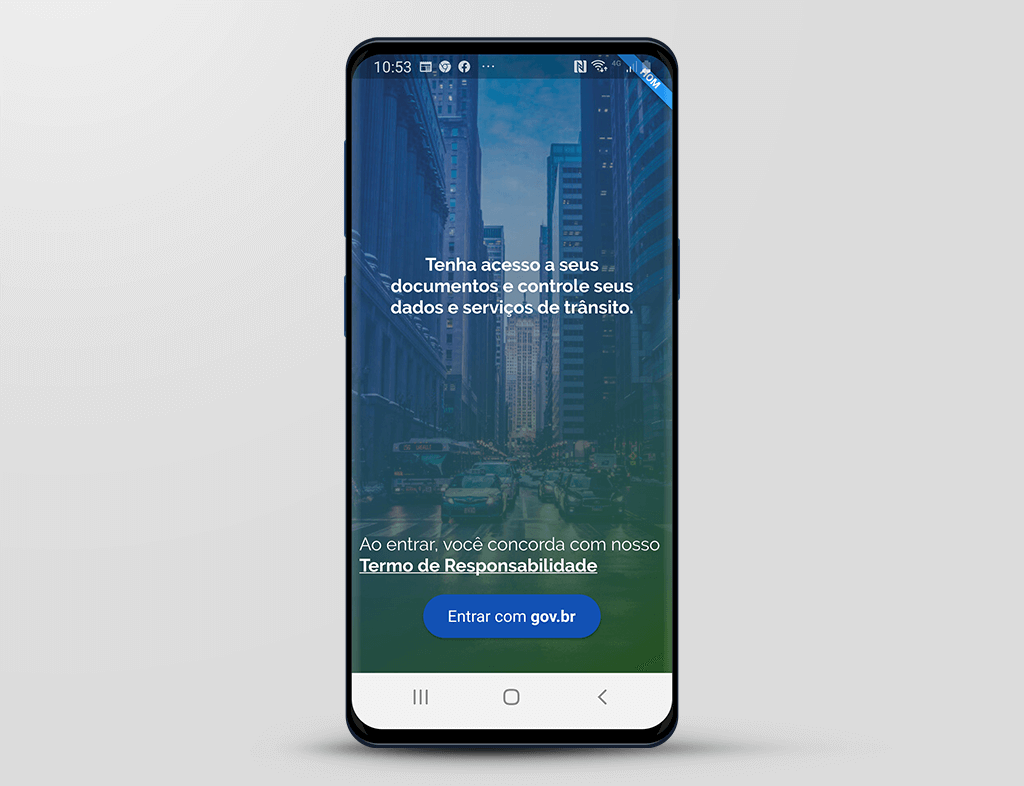
Caso não esteja logado, ou seja, se anteriormente você clicou na funcionalidade "Sair da Conta" no menu principal, terá que realizar o acesso através do botão "Entrar com gov.br".
Se tiver dúvidas no acesso, consulte a demonstração "Login/Acesso", presente neste tutorial.
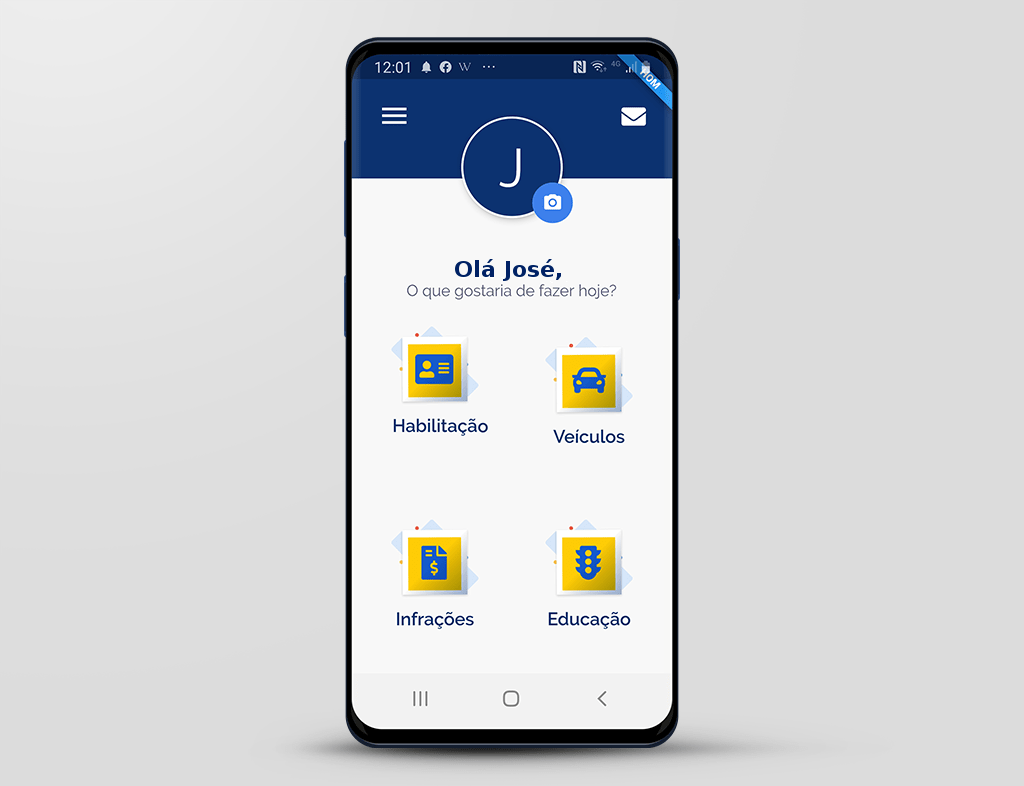
Para este exemplo, vamos supor que você esteja logado.
Portanto, para Compartilhar o CRLV Digital,
clique no botão "Veículos".
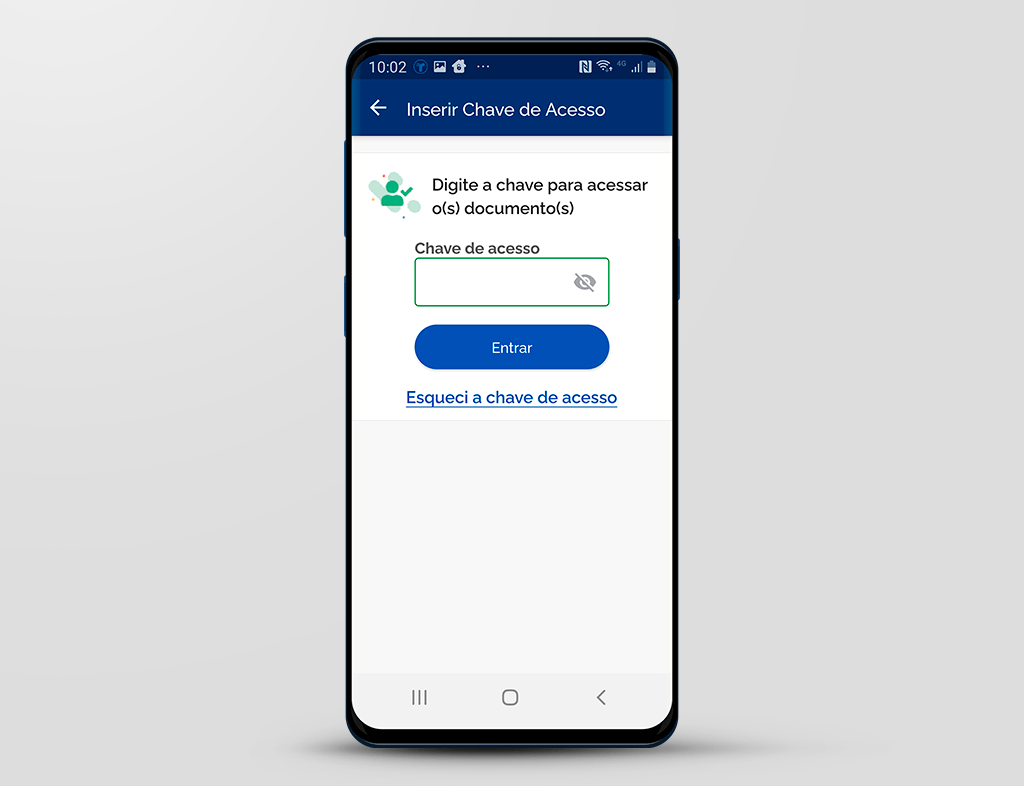
Será necessário inserir a chave de acesso. Visto isso, no campo "Chave de acesso", informe a sua chave de acesso.
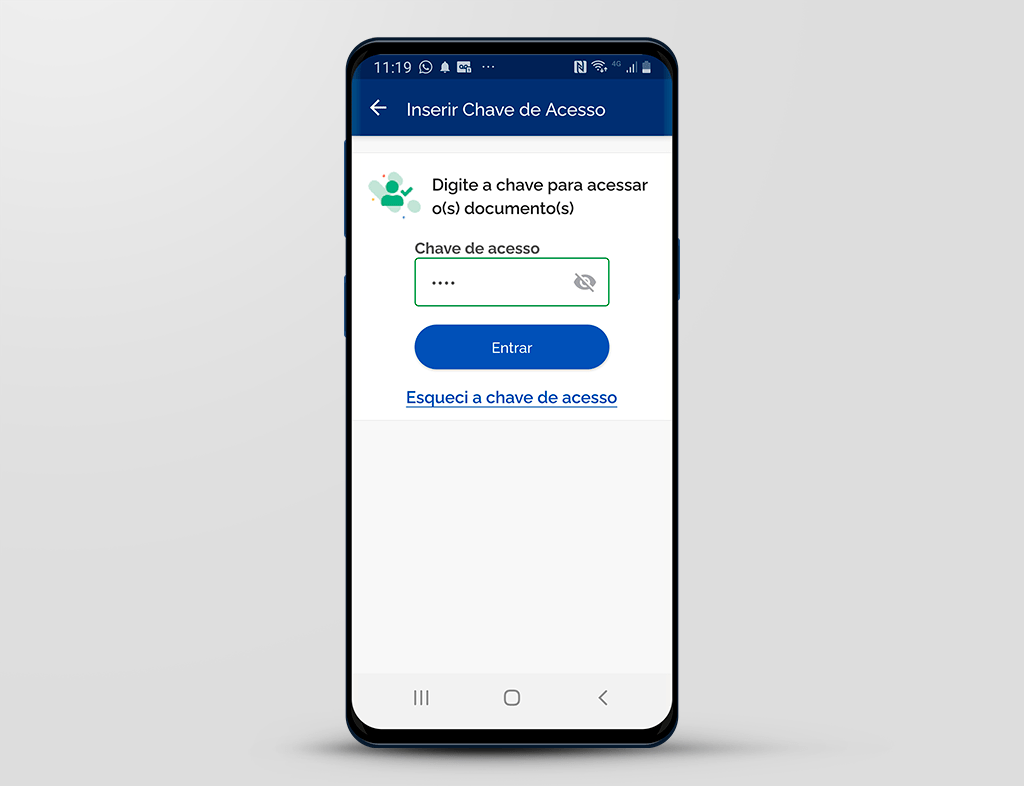
Após informar a chave de acesso,
clique no botão "Entrar".
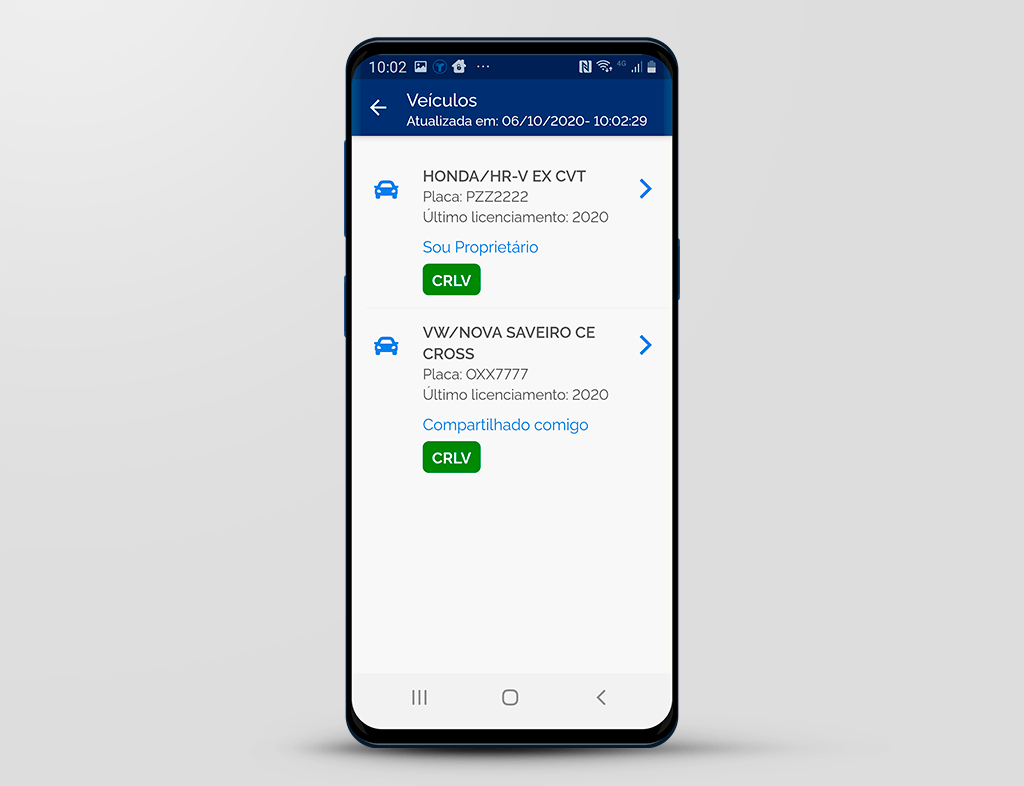
Este usuário tem dois veículos no seu perfil. Sendo que:
- O veículo HONDA/HR-V EX CVT é propriedade do usuário. Veja a informação em azul "Sou Proprietário" e;
- Veiculo VW/NOVA SAVEIRO CE CROSS. Este veículo é propriedade de outro cidadão, porém o documento CRLV Digital, foi compartilhado com este usuário. Veja a informação em azul "Compartilhado comigo.
O proprietário do veículo HONDA/HR-V necessita compartilhar o documento CRLV, deste veículo, com outro cidadão. Visto isso,
clique no botão "CRLV".
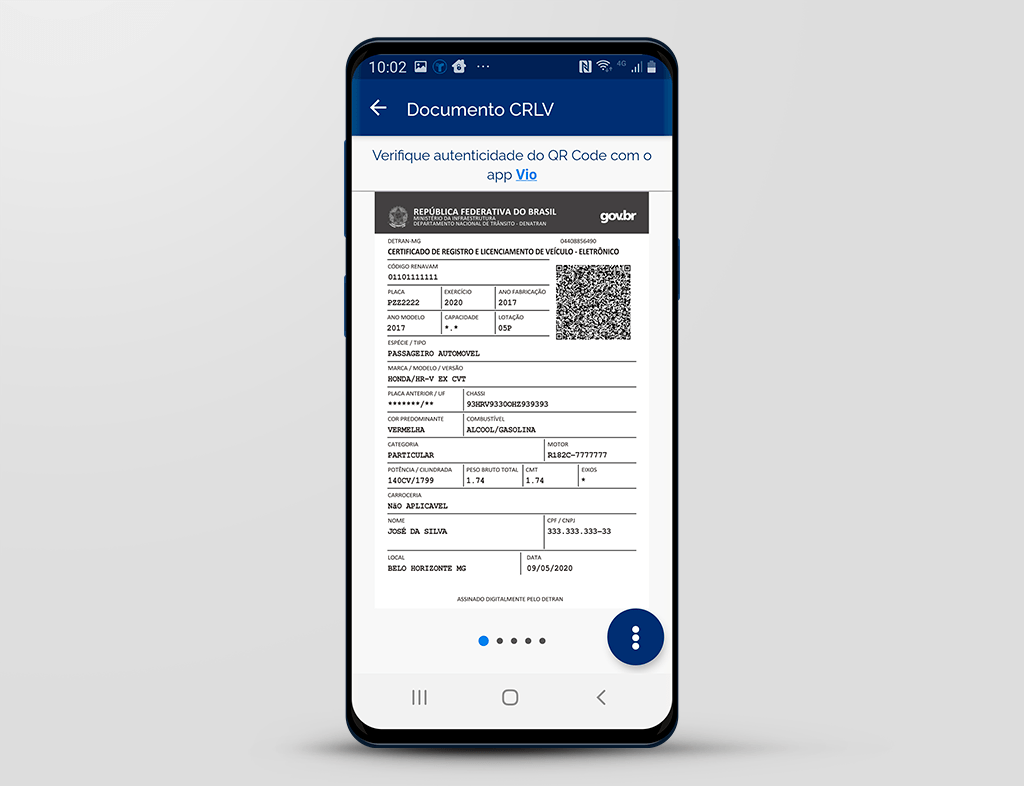
Estando com o CRLV Digital baixado é possível realizar os seguintes procedimentos:
- Exportar;
- Remover;
- Indicar Principal Condutor e;
- Compartilhar o documento.
Para isso,
clique no ícone representado por 03 (três) pontos.
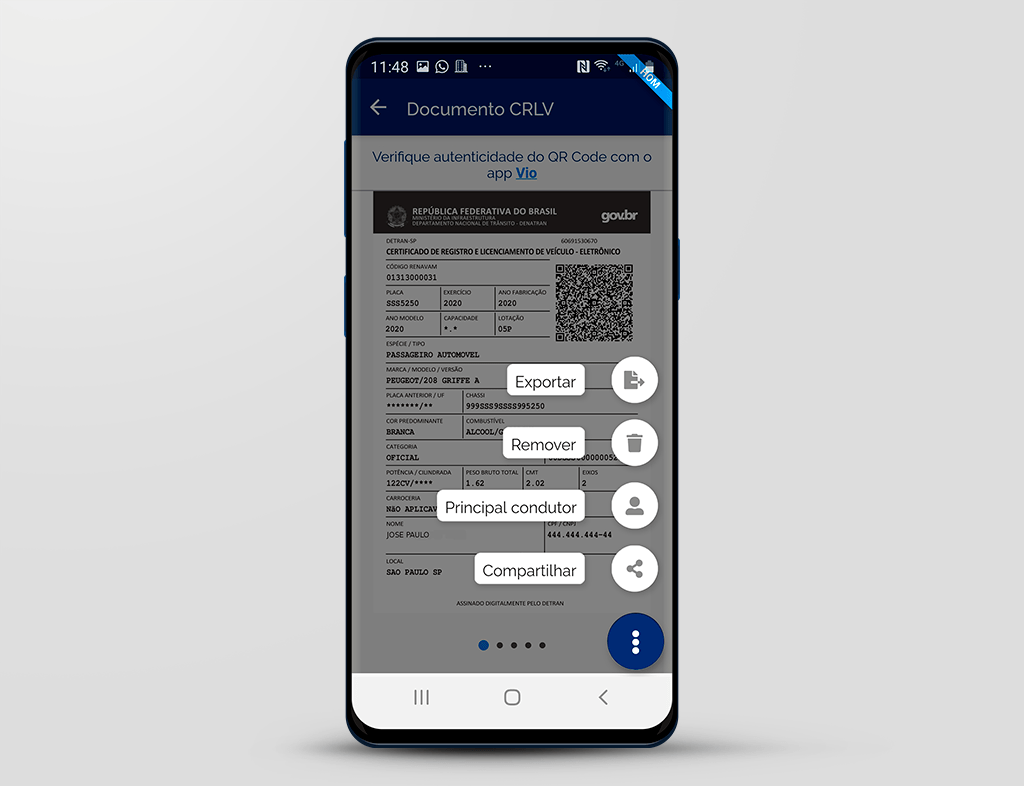
Para compartilhar o CRLV,
clique no botão "Compartilhar".
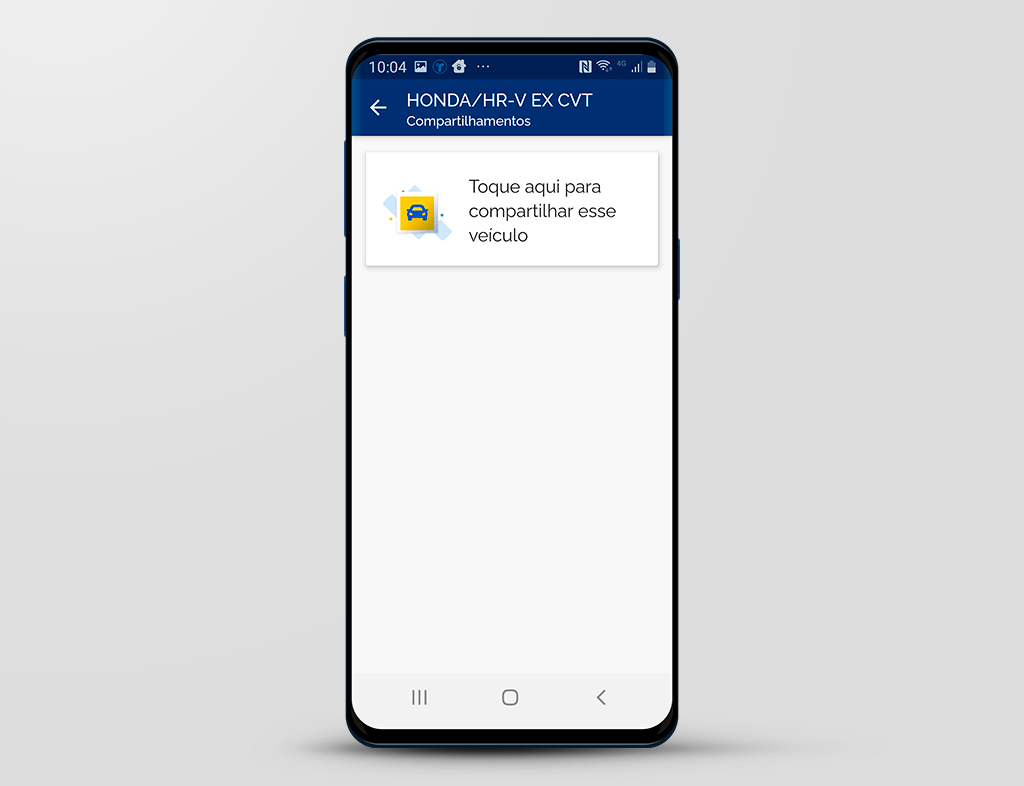
Em seguida,
clique no botão "Toque aqui para compartilhar esse veículo".
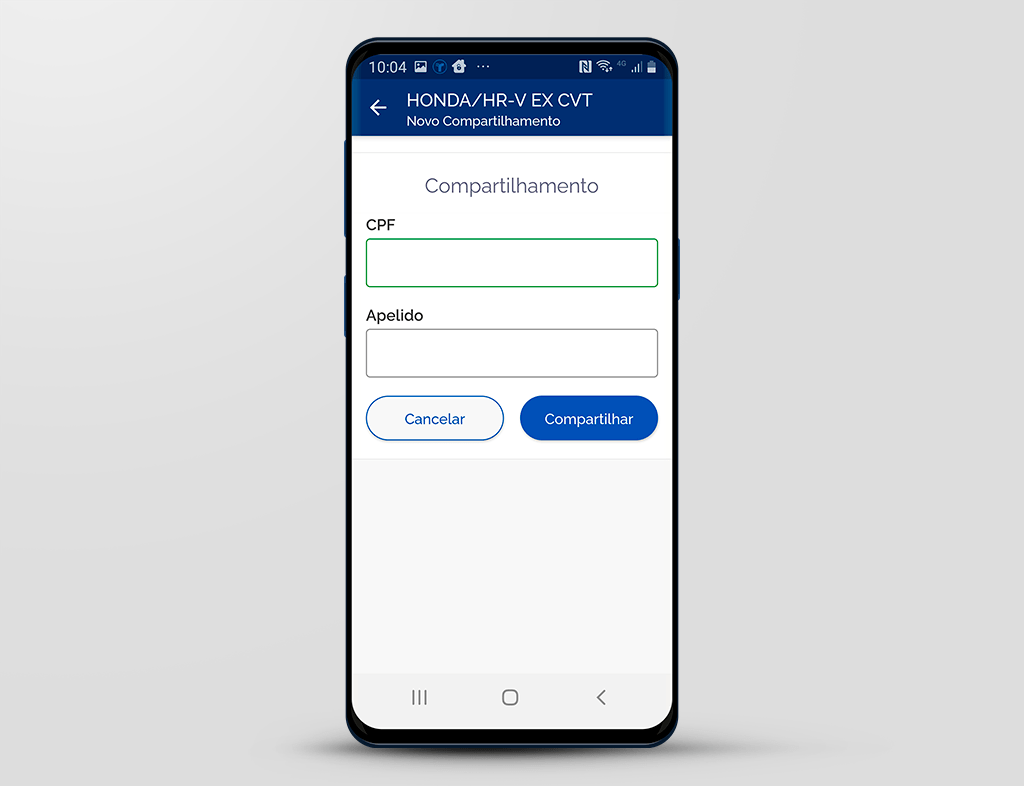
No campo "CPF" informe o número do CPF de quem vai receber o compartilhamento do documento.
Conforme informado anteriormente, esta pessoa deve instalar e se cadastrar no aplicativo.
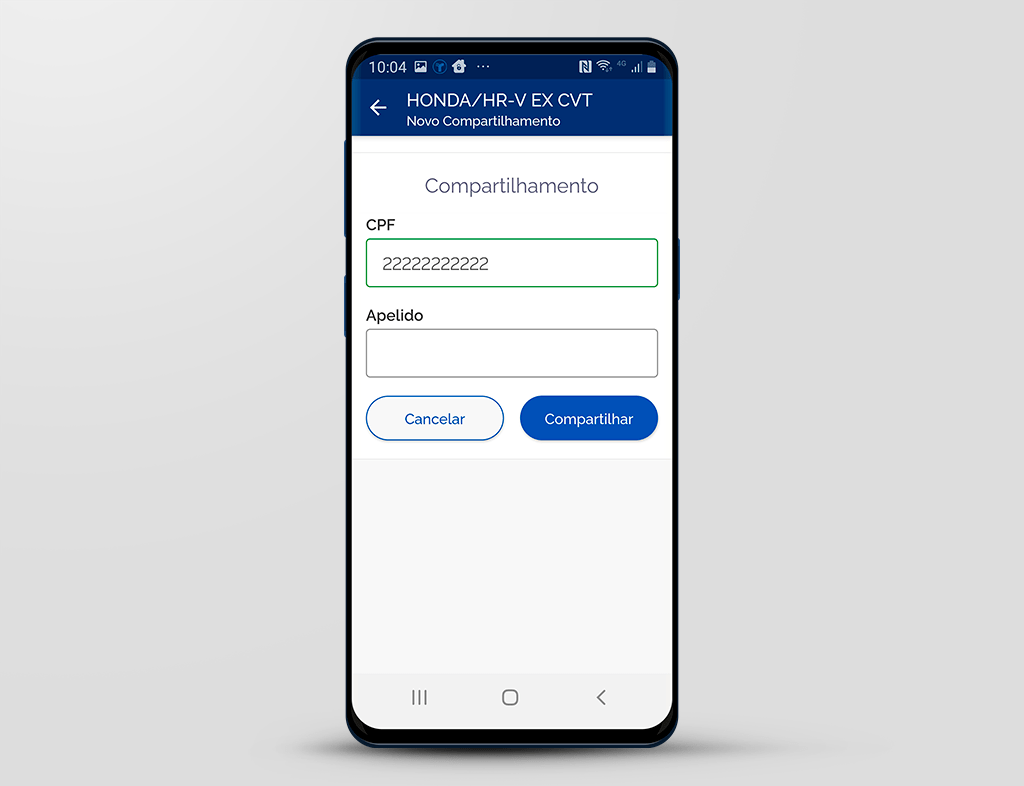
No campo "Apelido" informe o apelido/nome da pessoa que irá receber o compartilhamento do documento.
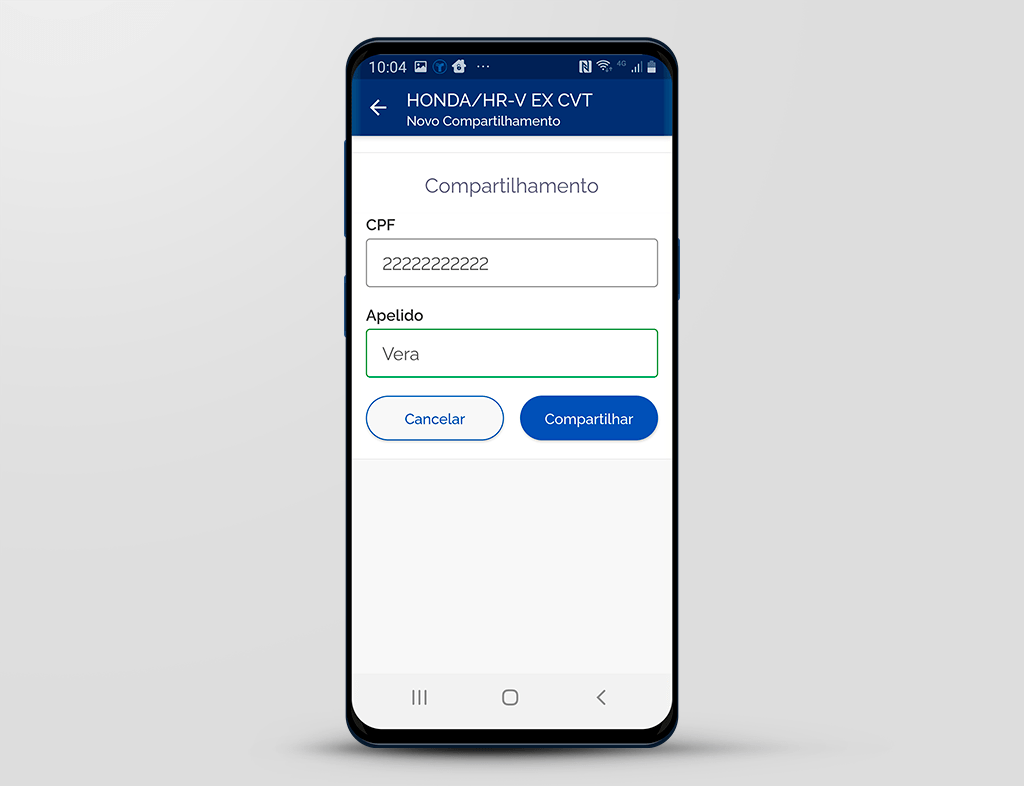
Após o preenchimento dos campos,
clique no botão "Compartilhar".
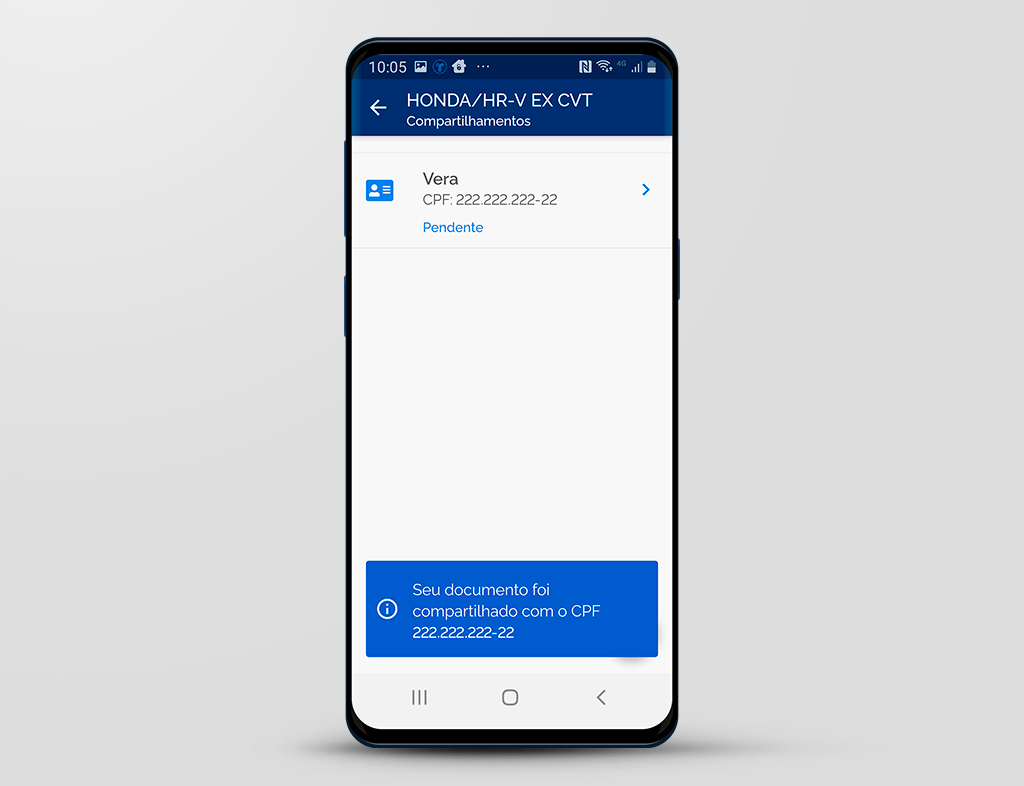
O aplicativo apresenta mensagem informativa.
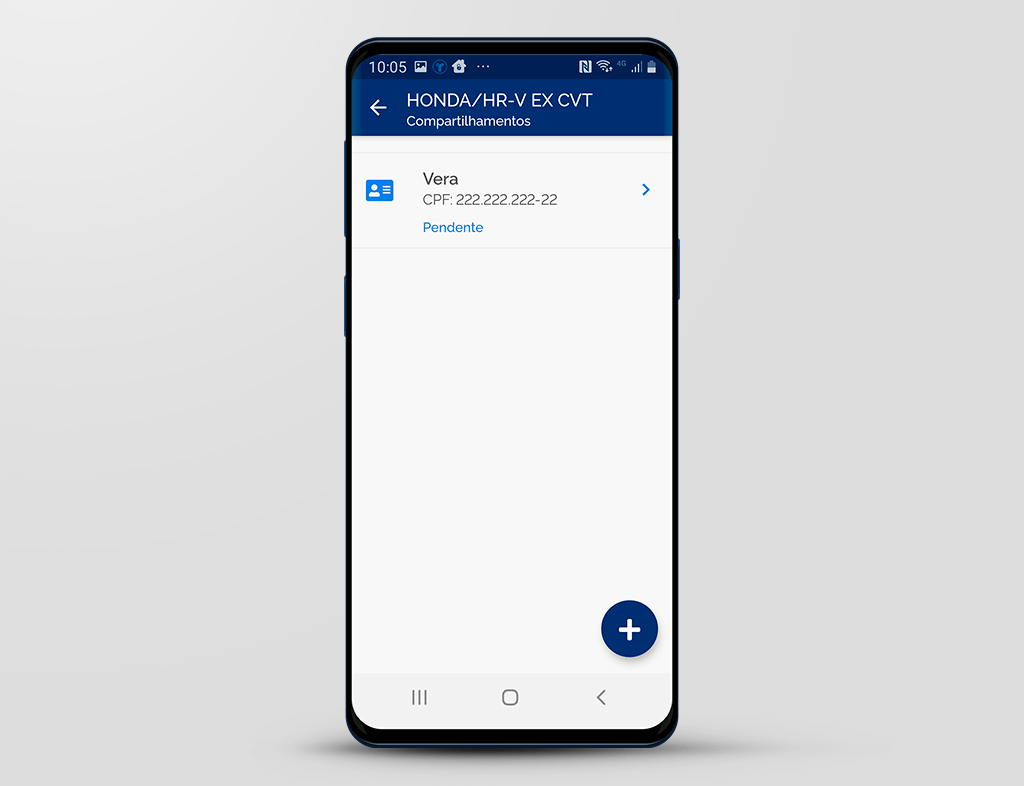
Esta tela apresenta o(s) compartilhamento(s) do veículo.
Este compartilhamento está "Pendente".
Quando for aceito, pelo cidadão que está recebendo o compartilhamento, a situação é alterada para "Aceito".
Importante: Na demonstração "Aceitar / Rejeitar / Remover Compartilhamento CRLV Digital", você irá acompanhar os procedimentos operacionais do cidadão que irá receber o compartilhamento.
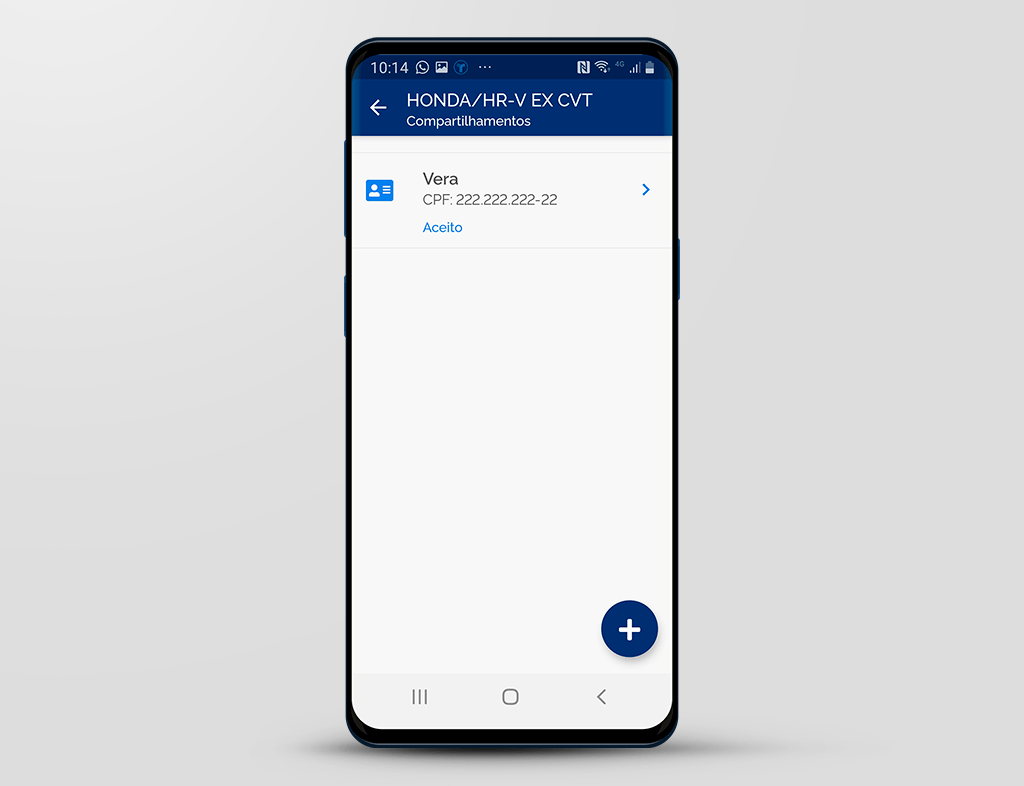
Observe que a situação mudou para "Aceito", isso quer dizer que o compartilhamento foi aceito.
Para "Editar" ou "Remover" o compartilhamento,
clique no botão simbolizado por ">".
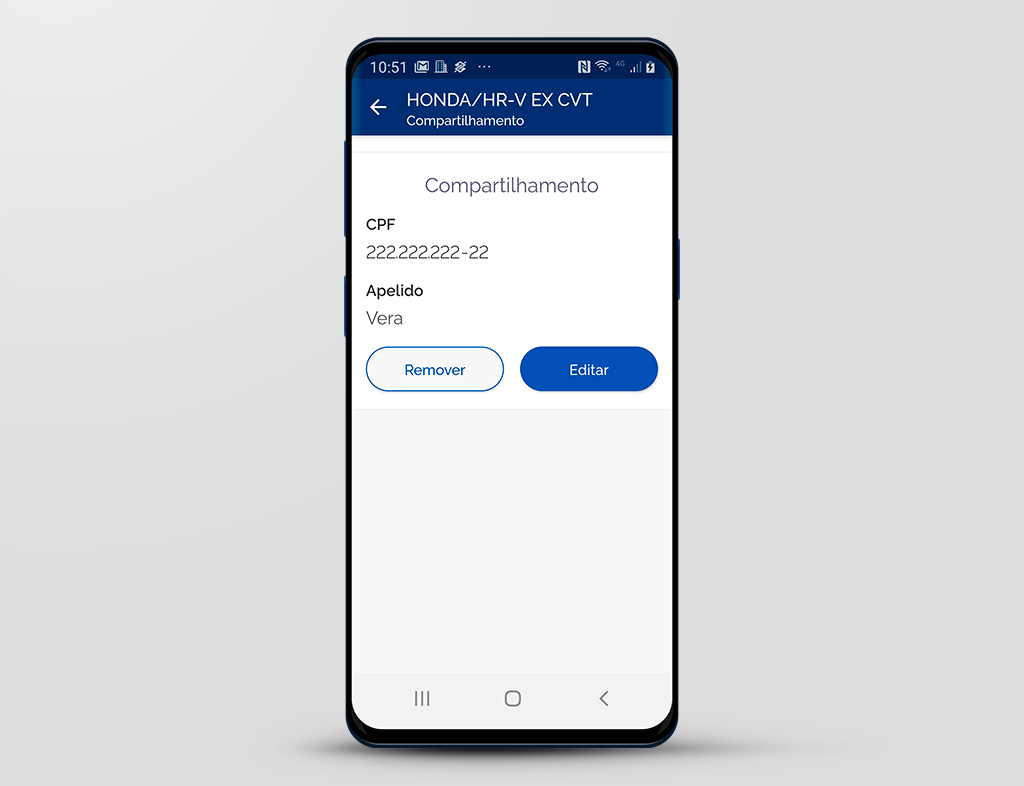
É possível "Remover" o compartilhamento e/ou "Editar" o apelido.
Para este exemplo, iremos remover o documento compartilhado. Para isso,
clique no botão "Remover".
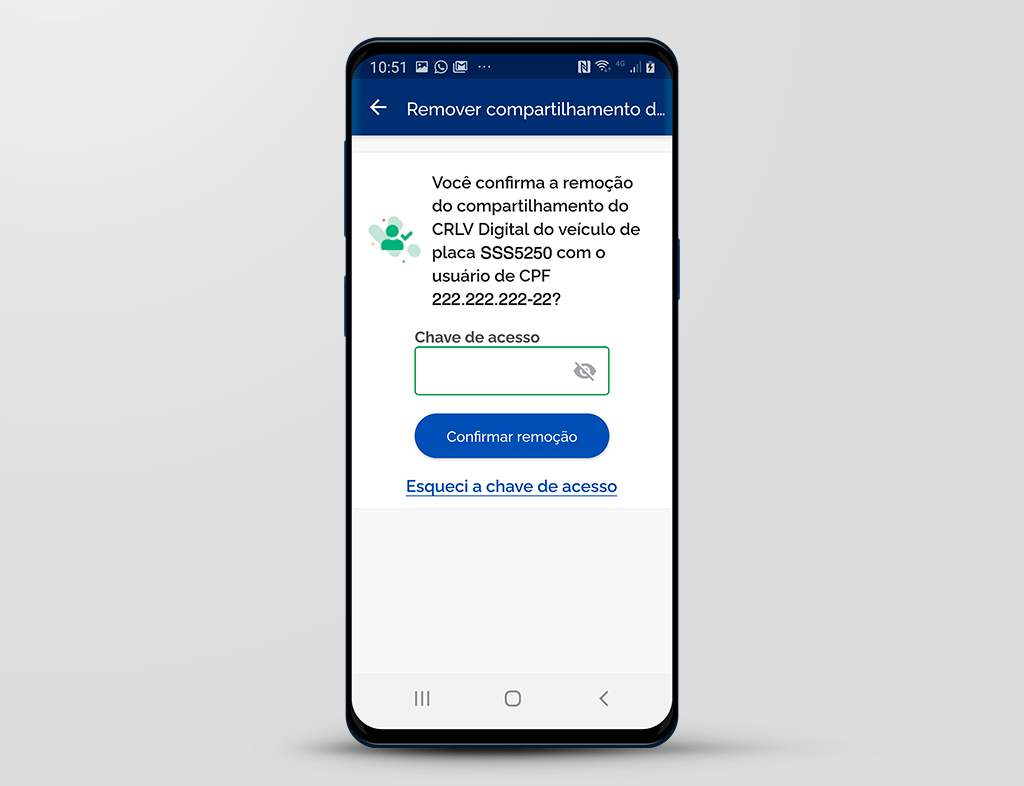
O aplicativo apresenta mensagem de alerta sobre a remoção do documento.
Para confirmar a remoção, no campo "Chave de acesso", informe a chave de acesso e
clique no botão"Confirmar remoção".
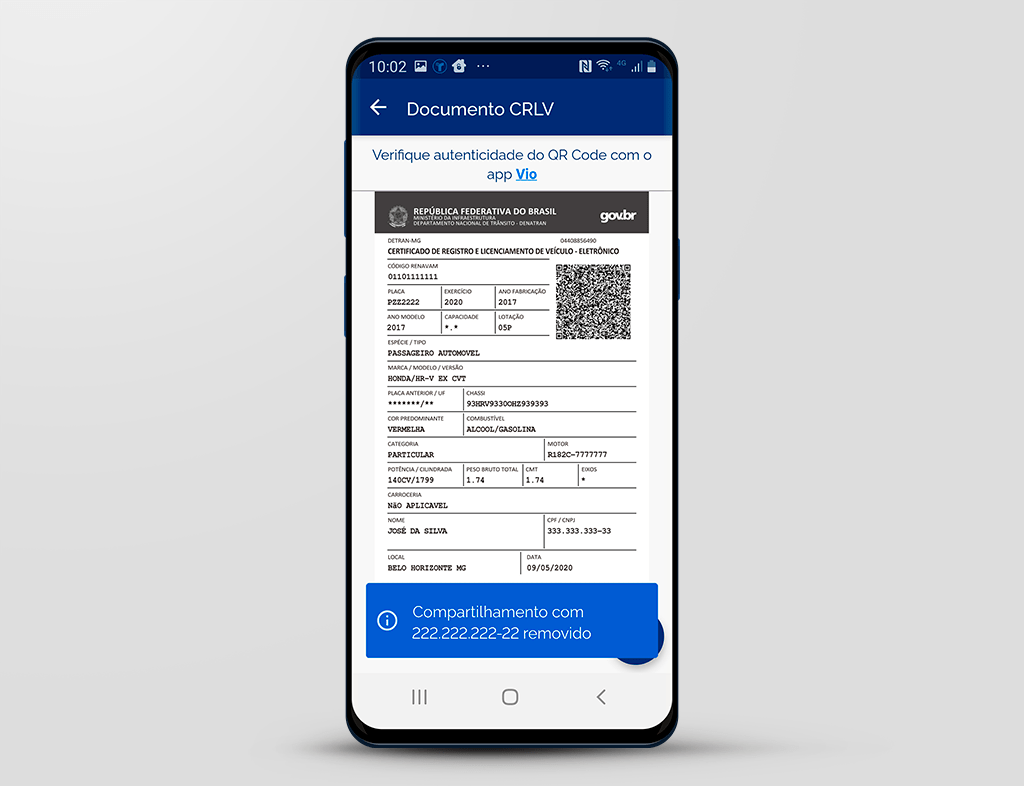
O aplicativo apresenta mensagem informativa.
Nesta demonstração você aprendeu a realizar o compartilhamento do documento CRLV com outro cidadão e remover o compartilhamento, se necessário.